
Ändra inställningar från Manöverpanelen
I det här avsnittet beskrivs hur du ändrar inställningar på skärmen Enhetsinställningar (Device settings). Som exempel används åtgärderna för att ange inställningar i Utökat antal kopior (Extended copy amount).
-
Bläddra på HEM-skärmen och tryck på
 Konfig. (Setup).
 -
Tryck på
 Enhetsinställningar (Device settings).
Skärmen Enhetsinställningar (Device settings) visas.
-
Tryck på en inställning för att justera den.
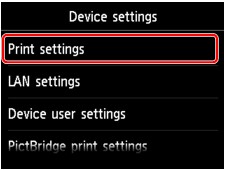
Inställningsskärmbilden för den valda inställningen visas.
-
Tryck på en inställning.
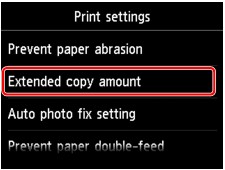
-
Tryck på inställningen för att ange den.
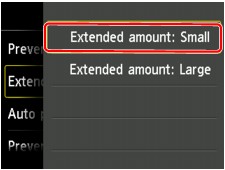
Du kan välja inställningsmenyerna nedan.
 Enhetens användarinställningar
PictBridge-utskriftsinställningar
 Obs!
Obs!
-
Du kan tänka miljövänligt när du använder enheten genom att till exempel ställa in dubbelsidig utskrift som standard eller ange att enheten ska stängas av/startas automatiskt.
-
Du kan minska ljudet från skrivaren när du skriver ut på natten.
